
강의를 설계하는 사람이라면 한 번쯤 같은 경험을 합니다. AI에 “강의 기획안 만들어줘”라고 입력하면 결과는 나옵니다. 목차도 있고, 학습 목표도 있고, 내용도 채워져 있습니다. 그런데 그 결과물을 실제 강의에 그대로 쓸 수 없습니다.
이유는 도구의 성능이 아닙니다. 강의 슬라이드를 만드는 과정은 하나의 작업이 아니기 때문입니다. 기획, 자료 조사, 콘텐츠 작성, 시각 자료 제작, 최종 점검. 이 다섯 가지는 성격이 전혀 다른 작업입니다. 하나의 도구에 이 모든 역할을 맡기면, 각 단계에서 요구되는 판단의 깊이가 평균화됩니다. 결과물은 그럴듯해 보이지만, 실제 강의에서 쓰려면 처음부터 다시 손봐야 합니다.
2년간 강의 슬라이드를 AI로 만들면서 바뀐 것은 도구의 수가 아니라 역할의 분리입니다. 지금은 클로드(Claude), 퍼플렉시티(Perplexity), 노트북LM(NotebookLM), 나노바나나 4개 도구가 각자의 역할을 맡아 5단계로 움직입니다. 이 구조가 처음부터 설계된 것은 아닙니다. 작업을 반복하다 보니 도구마다 잘하는 일이 달랐고, 그 차이를 살리다 보니 자연스럽게 역할이 나뉘었습니다.
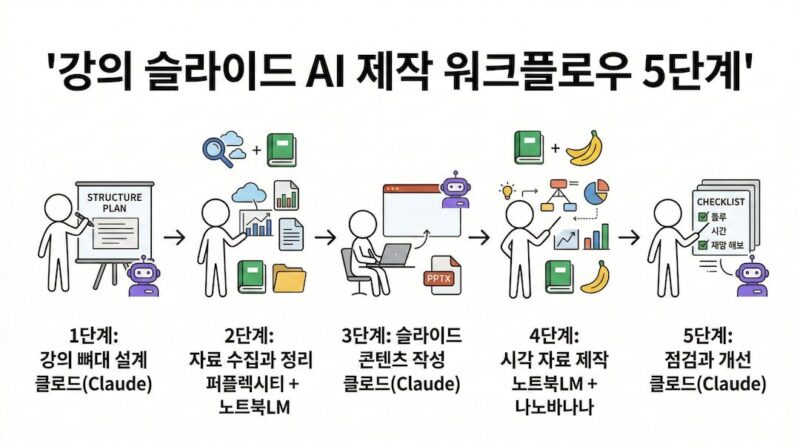
강의 슬라이드 AI 제작 워크플로우 5단계
이 워크플로우에서 사용하는 도구는 클로드(Claude), 퍼플렉시티(Perplexity), 노트북LM(NotebookLM), 나노바나나(Gemini 이미지 생성) 4가지입니다. 각 도구는 특정 단계에서만 고정되어 작동하는 것이 아니라, 단계에 따라 역할이 바뀌기도 합니다. 전체 흐름은 이렇습니다.
클로드가 강의 뼈대를 설계하고 → 퍼플렉시티와 노트북LM이 자료를 수집·정리하고 → 클로드가 슬라이드 콘텐츠를 작성하고 → 노트북LM과 나노바나나가 시각 자료를 만들고 → 클로드가 전체를 점검합니다.
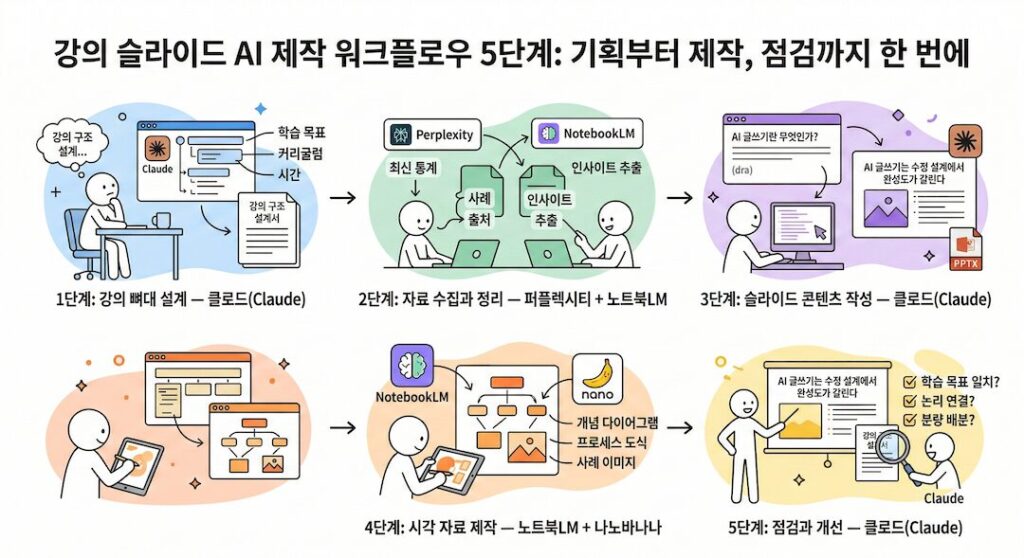
이 순서에서 핵심은 1단계 산출물입니다. 강의 구조 설계서가 완성되면, 이후 모든 단계가 이 설계서를 기준으로 움직입니다.
1단계: 강의 뼈대 설계 — 클로드(Claude)
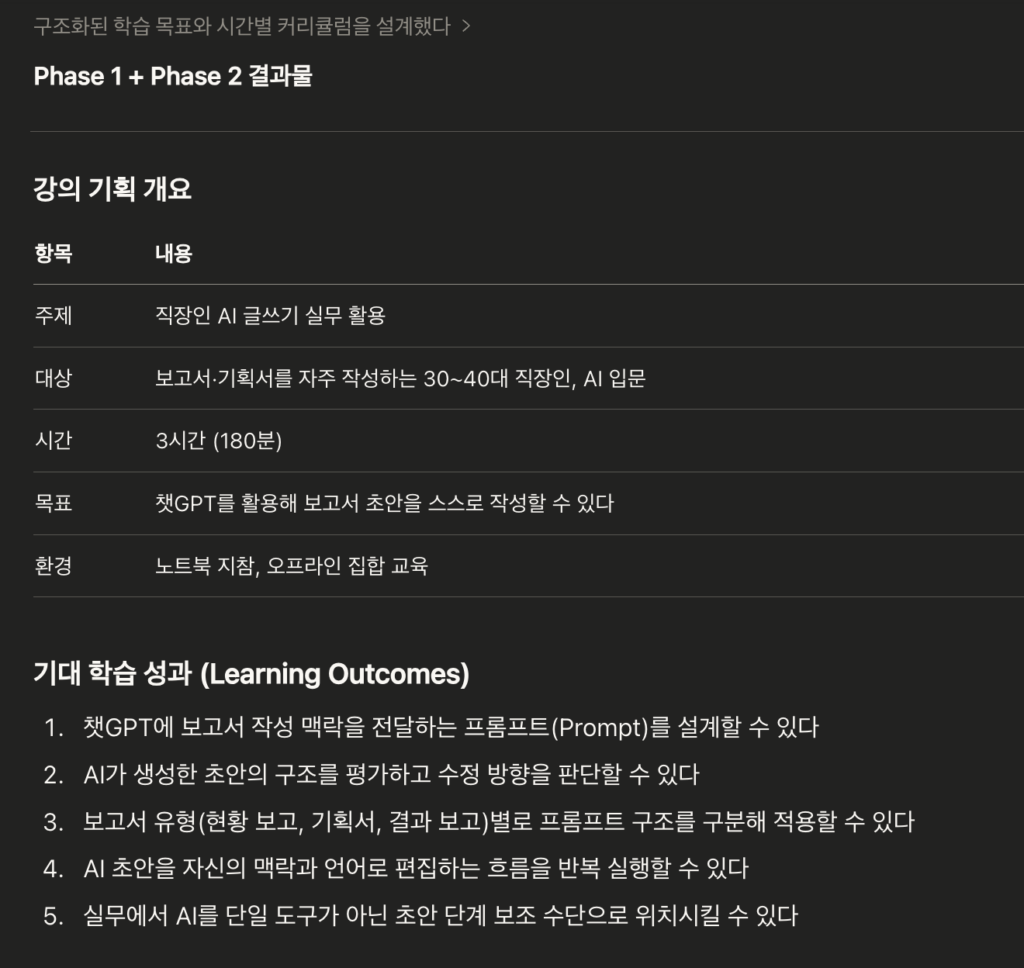
강의 기획의 첫 단계는 클로드가 맡습니다. 이 단계에서 클로드의 강의 슬라이드 워크플로우 스킬(lecture-slides-workflow)을 적용합니다. 스킬은 주제, 대상, 시간, 목표, 환경의 5가지 항목을 수집하는 것으로 시작합니다. 이 항목이 채워지면 스킬이 자동으로 강의 기획, 커리큘럼 설계, 슬라이드 구조화의 순서로 작업을 진행합니다.
클로드에 입력하는 방식은 이렇습니다.
“강의 주제: 직장인 대상 AI 글쓰기 실무 활용
대상: 보고서와 기획서를 자주 작성하는 30~40대 직장인, AI 입문 수준
시간: 3시간
목표: 챗GPT를 활용해 보고서 초안을 스스로 작성할 수 있다
환경: 노트북 지참, 오프라인 집합 교육
위 조건으로 학습 목표와 커리큘럼을 시간 단위로 구조화해줘”
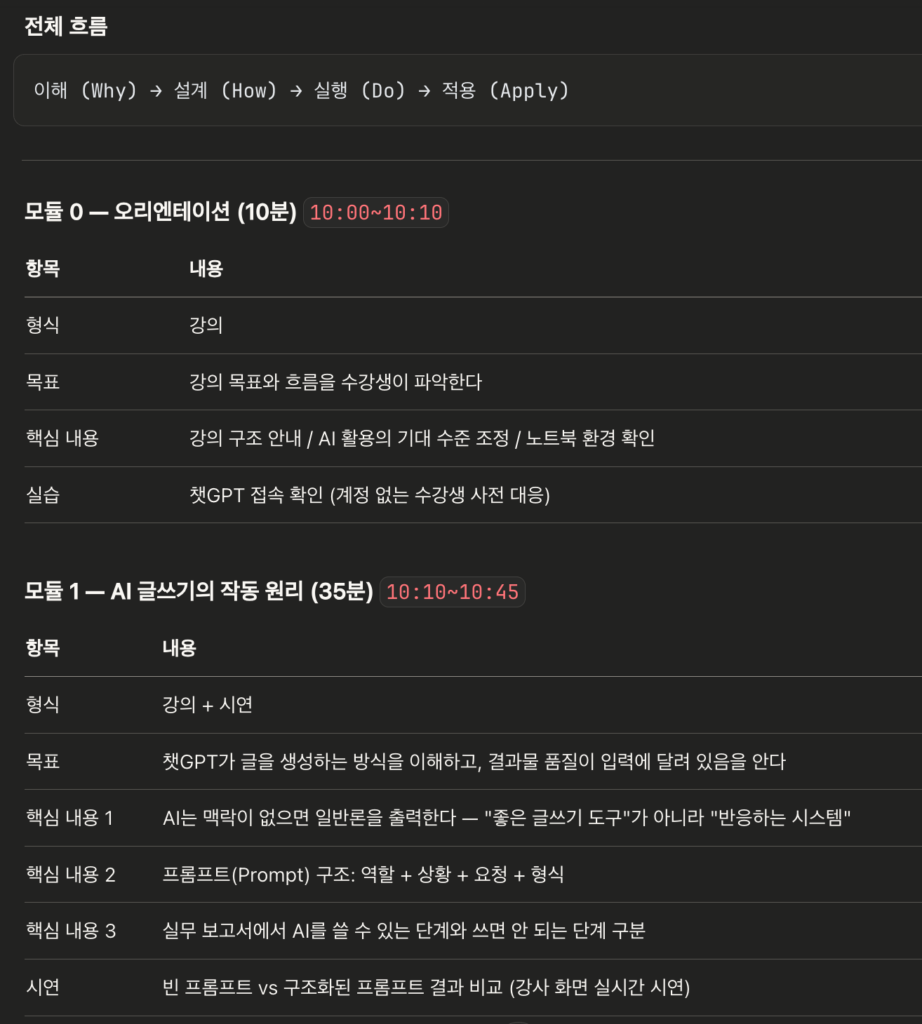
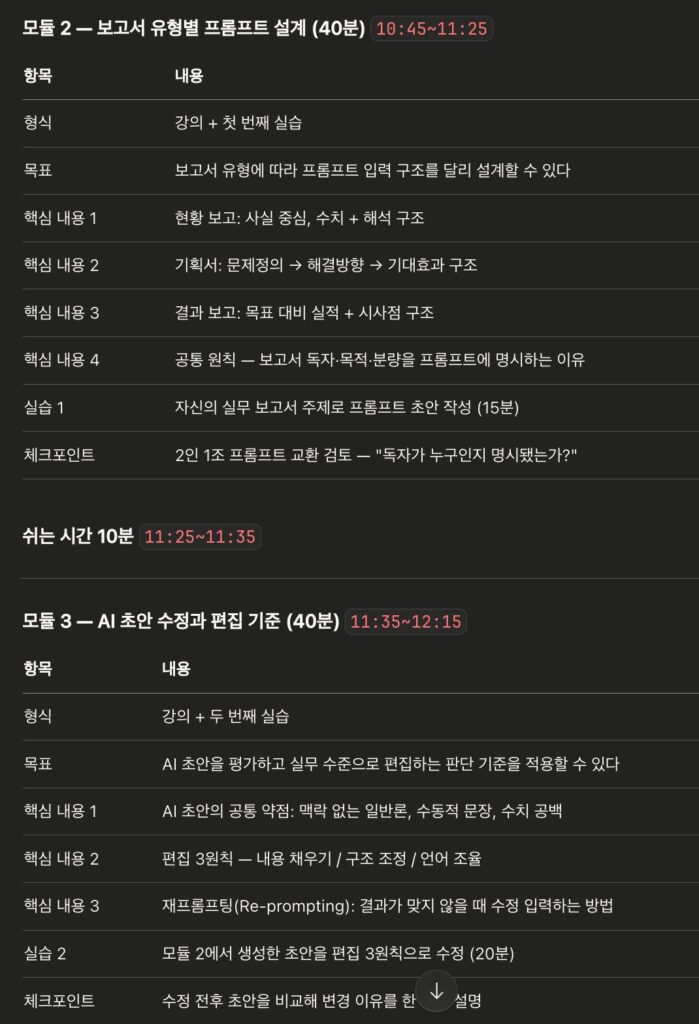
스킬이 적용된 클로드는 이 입력을 받아 세 가지 작업을 순서대로 처리합니다. 첫째, 학습 목표를 학습자 행동 기준으로 재정의합니다. “AI 글쓰기를 이해한다”처럼 모호한 목표가 아니라, “프롬프트 3단계 구조를 적용해 보고서 초안을 30분 내에 작성할 수 있다”처럼 측정 가능한 형태로 바꿉니다. 둘째, 전체 시간을 모듈 단위로 배분합니다. 스킬 내 시간별 구성 가이드에 따라 3시간 강의는 모듈 1(개념 이해, 30분) → 모듈 2(핵심 구조, 35분) → 휴식(10분) → 모듈 3(실습, 30분) → 마무리(15분) 구조로 설계됩니다. 셋째, 각 모듈 간 논리 연결을 점검합니다.
스킬의 슬라이드 구조화 단계(Phase 3)에서는 각 슬라이드에 유형을 배정합니다. 타이틀, 아젠다, 섹션 구분, 개념 설명, 프로세스, 실습 안내, 사례/예시, 요약/정리 등 11가지 유형 중 내용에 맞는 유형을 배정하면, 슬라이드 한 장의 레이아웃과 구성 원칙이 자동으로 적용됩니다. 예를 들어 “프롬프트 3단계” 슬라이드에는 프로세스 유형이 배정되어 번호+화살표 구조로 설계되고, “AI 글쓰기 전후 비교” 슬라이드에는 비교/대조 유형이 배정되어 2컬럼 레이아웃으로 구성됩니다.
이 설계서는 단순한 목차가 아닙니다. 이후 자료 조사의 범위를 결정하고, 슬라이드 콘텐츠의 단위를 나누고, 5단계 최종 점검의 기준이 됩니다. 1단계 설계서가 흔들리면 이후 모든 단계의 결과물이 방향을 잃습니다.
2단계: 자료 수집과 정리 — 퍼플렉시티 + 노트북LM
자료 조사 단계에서 두 도구가 역할을 나눕니다. 퍼플렉시티가 최신 통계, 사례, 출처가 명확한 데이터를 수집하고, 노트북LM은 수집한 자료를 통합해 강의에 쓸 수 있는 인사이트를 추출합니다.
역할 분리의 기준은 자료의 출처입니다. 퍼플렉시티는 외부 데이터를 실시간으로 검색합니다. “2025년 국내 기업 AI 도입 현황 통계”, “직장인 AI 보고서 작성 활용 사례”처럼 출처가 명확한 최신 데이터를 찾는 데 적합합니다. 강의에서 근거 자료로 쓸 수치와 사례를 이 단계에서 확보합니다.
노트북LM은 퍼플렉시티가 수집한 자료와 내가 직접 보유한 원고, 이전 강의 자료, 참고 문헌을 함께 넣어 분석합니다. “이 자료들 중 AI 글쓰기 초안 작성 파트에 쓸 수 있는 내용을 1단계 커리큘럼 구조에 맞춰 정리해줘”라고 요청하면, 노트북LM이 모듈별로 자료를 배분합니다. 기존에 작성한 원고가 있다면 중복 여부를 점검하고 보완할 부분도 찾아냅니다.
이 단계에서 자료의 양보다 중요한 것은 강의 설계서와의 연결입니다. 수집한 자료가 1단계에서 설계한 학습 목표와 각 모듈에 실제로 연결되는지를 노트북LM이 정리합니다.
3단계: 슬라이드 콘텐츠 작성 — 클로드(Claude)
정리된 자료를 클로드에 넣고 소주제 단위로 슬라이드 콘텐츠를 생성합니다. 이 단계에서 중요한 설계 기준이 있습니다. 슬라이드 제목은 판단·행동 중심 문장으로 작성합니다. 1단계 스킬에서 적용된 슬라이드 서술 원칙이 이 단계에서 실제로 구현됩니다.
제목 전환 방식은 이렇습니다.
- 정보 나열형: “프롬프트의 종류” → “초안 프롬프트와 수정 프롬프트는 목적이 다르다”
- 개념 설명형: “AI 글쓰기란 무엇인가” → “AI 글쓰기는 생성이 아닌 수정 설계에서 완성도가 갈린다”
- 단계 소개형: “보고서 작성 순서” → “보고서 초안은 3단계 프롬프트 구조로 30분 안에 완성된다”
슬라이드 제목 자체가 메시지를 담으면, 수강생이 슬라이드 제목만 훑어도 강의의 핵심 주장을 파악할 수 있습니다. 클로드에 입력할 때는 “슬라이드 제목은 판단·행동 중심 문장으로, 본문은 키워드 중심 3줄 이내로, 상세 설명은 발표 노트에 작성해줘”처럼 출력 형식을 함께 지정합니다.
클로드는 이 단계에서 1단계 구조 설계서를 기준으로 각 슬라이드의 내용을 모듈별로 분배합니다. 슬라이드 파일(.pptx) 자체를 클로드로 직접 생성하는 것도 가능합니다.
4단계: 시각 자료 제작 — 노트북LM + 나노바나나
3단계에서 작성한 슬라이드 콘텐츠를 노트북LM에 넣으면 슬라이드 시각화 자료를 기획합니다. 여기에 나노바나나가 개념 다이어그램, 프로세스 도식, 사례 이미지를 만듭니다.
두 도구의 역할 분리는 이렇습니다. 노트북LM은 슬라이드 전체 흐름을 파악하고 어떤 슬라이드에 어떤 시각 자료가 필요한지를 제안합니다. “3번 슬라이드의 3단계 프로세스는 순서도로, 5번 슬라이드의 비교 내용은 2단 구성 표로, 7번 슬라이드의 실습 안내는 체크리스트 형태로 시각화하는 것이 적합합니다”처럼 슬라이드 단위로 시각화 방향을 잡아줍니다.
나노바나나는 노트북LM이 제안한 방향을 바탕으로 개별 이미지를 생성합니다. 프롬프트 입력 예시는 이렇습니다.
“AI 글쓰기 3단계 프로세스를 나타낸 순서도 인포그래픽.
흰색(#FFFFFF) 배경, 다크 네이비(#1A2E4A) 컬러 계열, 플랫 디자인,
스틱맨 캐릭터, Noto Sans KR 폰트, 16:9 비율, 그림자 없음”
노트북LM이 슬라이드 전체의 시각 구조를 설계하고, 나노바나나가 각 슬라이드에 들어갈 개별 이미지를 채우는 방식입니다.
이 단계에서 노트북LM의 역할이 2단계와 달라집니다. 2단계에서는 자료 정리 도구로 작동했지만, 4단계에서는 슬라이드 시각화 기획 도구로 작동합니다. 같은 도구가 단계에 따라 다른 역할을 수행하는 구조입니다.
5단계: 점검과 개선 — 클로드(Claude)
완성된 슬라이드를 클로드에 넣고 1단계 구조 설계서와 대조합니다. 점검 기준은 세 가지입니다. 학습 목표와 슬라이드 흐름이 일치하는지, 슬라이드 간 논리 연결이 빠진 곳은 없는지, 분량 배분이 강의 시간에 맞는지입니다.
클로드에 입력하는 방식은 이렇습니다.
“첨부한 슬라이드 콘텐츠를 1단계 구조 설계서와 대조해줘.
확인 항목:
① 학습 목표와 슬라이드 흐름 일치 여부
② 슬라이드 간 논리 연결이 빠진 곳
③ 3시간 강의 기준 모듈별 분량 배분 적절성
문제가 있는 슬라이드는 번호와 수정 방향을 함께 알려줘”
클로드는 이 기준으로 슬라이드 전체를 검토하고 수정이 필요한 지점을 번호별로 정리합니다. 예를 들어 “7번 슬라이드에서 다루는 수정 프롬프트 내용은 학습 목표 2번과 연결되어야 하는데, 현재는 독립 항목으로 배치되어 있습니다. 6번 슬라이드 이후로 순서를 조정하는 것이 적합합니다”처럼 구체적인 수정 기준을 제시합니다.
피드백을 받아 수정하고 키노트(Keynote)로 최종 콘텐츠를 정리합니다. 만드는 것과 점검하는 것을 같은 도구가 처리하기 때문에, 기획 의도와 최종 결과물 사이의 간극을 줄일 수 있습니다.
이 워크플로우의 핵심은 도구의 수가 아니다
4개 도구를 쓴다고 해서 복잡한 것이 아닙니다. 각 도구가 맡은 역할이 다르고, 그 역할이 순서대로 연결된다는 것이 핵심입니다. 도구가 많아진 것이 아니라, 역할이 분리된 것입니다.
이 구조에서 주목할 지점은 두 가지입니다. 첫째, 클로드가 1단계(설계), 3단계(콘텐츠 작성), 5단계(점검)를 맡습니다. 시작과 끝을 같은 도구가 처리하기 때문에 1단계에서 설계한 학습 목표가 최종 슬라이드까지 유지됩니다. 둘째, 노트북LM이 2단계 자료 정리와 4단계 시각화 기획에서 각각 다른 역할로 작동합니다. 하나의 도구가 단계에 따라 다른 기능을 수행하는 방식은 활용 범위를 넓힙니다.
도구 하나에 전부 맡기던 방식은 결과물이 나오는 것과 쓸 수 있는 결과물이 나오는 것을 구분하지 못합니다. 역할이 나뉘고 순서가 생기면, 각 단계의 결과물이 다음 단계의 재료가 됩니다. 강의 슬라이드의 완성도는 그 연결의 밀도에서 결정됩니다.